Domain pflegestellenportal.de kaufen?
Wir ziehen mit dem Projekt
pflegestellenportal.de um.
Sind Sie am Kauf der Domain
pflegestellenportal.de interessiert?
domain@kv-gmbh.de · 0541-91531010
Domain pflegestellenportal.de kaufen?
Warum funktioniert Snipping Tool nicht?
Warum funktioniert Snipping Tool nicht? Gibt es eine Fehlermeldung, die angezeigt wird? Hast du versucht, das Programm neu zu starten oder deinen Computer neu zu starten? Möglicherweise liegt das Problem an fehlenden Berechtigungen oder an einer beschädigten Datei. Hast du die neueste Version des Snipping Tools installiert? **
Wie installiere ich Snipping Tool?
Um das Snipping Tool auf einem Windows-Computer zu installieren, müssen Sie zuerst sicherstellen, dass es nicht bereits auf Ihrem System vorhanden ist. Geben Sie dazu "Snipping Tool" in die Windows-Suchleiste ein. Wenn es nicht gefunden wird, können Sie es über die Systemsteuerung unter "Programme und Funktionen" installieren. Klicken Sie auf "Windows-Funktionen aktivieren oder deaktivieren" und suchen Sie nach dem Snipping Tool. Aktivieren Sie das Kontrollkästchen neben dem Snipping Tool und klicken Sie auf "OK". Das Snipping Tool sollte nun auf Ihrem Computer installiert sein und kann über die Windows-Suche oder das Startmenü geöffnet werden. **


Ähnliche Suchbegriffe für Snipping
Top-Angebote
Produkte zum Begriff Snipping:
-
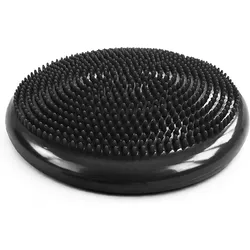
Wackelkissen für Gleichgewicht KoordinationWozinsky WPSD-02 Sinneskissen für die Rehabilitation von Igeln – schwarzDas Wozinsky WPSD-02 Sensorikkissen in Igelform bietet eine komfortable Lösung für aktives Sitzen, Gleichgewicht und Alltagskomfort. Dank seiner flexiblen Form und der Noppen stimuliert es die Muskulatur und trägt zu einer gesunden Körperhaltung bei. Es eignet sich ideal für Büroarbeit, Sport oder Rehabilitation. Durch seine kompakte Größe und die mitgelieferte Pumpe lässt sich der Härtegrad einfach anpassen und es ist vielseitig einsetzbar.Spezifikation:Marke: WozinskyModell: Wozinsky WPSD-02Typ: Sensorik-/RehabilitationskissenAnwendungsgebiete: Sitzen, Gleichgewichtsübungen, Rehabilitation, MassagePackungsinhalt: Sensorikkissen, PumpeMaterial: PVCFarbe: SchwarzDie wichtigsten Vorteile des Wozinsky WPSD-02 Kissens:Ergonomisches Design: Unterstützt eine korrekte Sitzhaltung und Stabilität.Massagenoppen: stimulieren sanft die Muskulatur und helfen, Verspannungen zu lösen.Vielseitig einsetzbar: ideal für Arbeit, Training und RehabilitationStrapazierfähiges PVC-Material: widerstandsfähig gegen Beschädigungen und komfortabel im täglichen GebrauchAktives Sitzen: beansprucht die Muskulatur und unterstützt die natürlichen KörperfunktionenJeden Tag eine bessere HaltungDie flexible Form passt sich dem Körper an und hilft Ihnen, beim Sitzen eine korrekte Haltung und mehr Kontrolle zu bewahren.Sanfte Massage und EntspannungDie Noppen stimulieren die Hautoberfläche, was die Muskelentspannung fördert und den Tragekomfort erhöht.Ein Kissen – viele VerwendungsmöglichkeitenSie können es am Schreibtisch, zu Hause oder beim Sport verwenden und die Nutzung Ihren Bedürfnissen anpassen.Langlebiges Material für lange ZeitDas robuste PVC-Material gewährleistet eine lange Lebensdauer und einfache Reinigung des Kissens.Aktives Sitzen ohne AnstrengungDie leicht instabile Oberfläche beansprucht die Muskulatur beim Sitzen und unterstützt so alltägliche Aktivitäten ohne zusätzlichen Aufwand.14,99 €*Versand: 0,00 €Sichere Weiterleitung zum Anbieter



-
Wo wird die Snipping Tool gespeichert?
Das Snipping Tool wird standardmäßig auf Windows-Computern im Ordner "C:\Windows\System32" gespeichert. Es handelt sich um eine integrierte Anwendung, die in der Regel bereits auf dem Betriebssystem installiert ist. Wenn du das Snipping Tool nicht finden kannst, kannst du es über die Windows-Suche aufrufen oder über die Systemsteuerung nachinstallieren. **
-
Wie funktioniert Snipping Tool Windows 10?
Das Snipping Tool ist ein integriertes Programm in Windows 10, mit dem Benutzer Screenshots erstellen können. Um das Snipping Tool zu verwenden, öffnen Sie es entweder über die Suche in der Taskleiste oder über das Startmenü. Wählen Sie dann die Art des Screenshots aus, den Sie erstellen möchten (Vollbild, rechteckiger Ausschnitt, freie Form oder Fenster). Klicken Sie auf "Neu" und ziehen Sie den Cursor über den Bereich, den Sie erfassen möchten. Anschließend können Sie den Screenshot speichern, kopieren oder bearbeiten. **
-
Wie benutze ich das Snipping Tool?
Um das Snipping Tool zu verwenden, öffne zuerst das Programm auf deinem Computer. Klicke dann auf "Neu" und wähle den Bereich aus, den du erfassen möchtest. Du kannst zwischen verschiedenen Arten von Ausschnitten wählen, z.B. Freihand, Rechteck oder Fenster. Nachdem du den gewünschten Bereich ausgewählt hast, kannst du den Ausschnitt speichern, kopieren oder markieren. Du kannst das Snipping Tool auch verwenden, um Notizen oder Markierungen auf dem Bildschirmausschnitt hinzuzufügen. **
-
Wie öffne ich das Snipping Tool?
Um das Snipping Tool zu öffnen, kannst du entweder die Windows-Suche verwenden und nach "Snipping Tool" suchen. Alternativ kannst du auch die Tastenkombination "Windows-Taste + Shift + S" drücken, um das Snipping Tool direkt zu öffnen. Eine weitere Möglichkeit ist, das Snipping Tool über das Startmenü unter "Windows-Zubehör" zu finden und von dort aus zu öffnen. Du kannst auch einen Rechtsklick auf die Taskleiste machen, "Neu" auswählen und dann "Snipping Tool" anklicken, um es zu öffnen. **


Was ist das Snipping Tool 3?
Das Snipping Tool 3 ist ein Bildschirmaufnahmeprogramm, das es Benutzern ermöglicht, Screenshots von ihrem Computerbildschirm zu erstellen. Es bietet verschiedene Aufnahmemodi wie Rechteck, Freiform, Fenster oder Vollbild. Mit dem Snipping Tool 3 können Benutzer ihre Screenshots bearbeiten, markieren und speichern, um sie später zu verwenden. Es ist ein nützliches Werkzeug für Präsentationen, Tutorials oder einfach nur zum Teilen von Bildschirminhalten. **
Wo werden Snipping Tool Bilder gespeichert?
Das Snipping Tool speichert standardmäßig die erstellten Bilder in der Zwischenablage. Wenn du ein Bild mit dem Snipping Tool aufgenommen hast, kannst du es in ein anderes Programm einfügen, z. B. in ein Bildbearbeitungsprogramm oder in ein Textverarbeitungsprogramm. Von dort aus kannst du das Bild dann speichern, wo du möchtest. Es gibt jedoch auch die Möglichkeit, die Einstellungen des Snipping Tools anzupassen, um die Bilder direkt an einem bestimmten Speicherort zu speichern. Hast du diese Einstellungen bereits geändert oder möchtest du wissen, wo die Standard-Speicherort für Snipping Tool Bilder ist? **
Top-Angebote
Produkte zum Begriff Snipping:
-
Warum funktioniert Snipping Tool nicht?
Warum funktioniert Snipping Tool nicht? Gibt es eine Fehlermeldung, die angezeigt wird? Hast du versucht, das Programm neu zu starten oder deinen Computer neu zu starten? Möglicherweise liegt das Problem an fehlenden Berechtigungen oder an einer beschädigten Datei. Hast du die neueste Version des Snipping Tools installiert? **
-
Wie installiere ich Snipping Tool?
Um das Snipping Tool auf einem Windows-Computer zu installieren, müssen Sie zuerst sicherstellen, dass es nicht bereits auf Ihrem System vorhanden ist. Geben Sie dazu "Snipping Tool" in die Windows-Suchleiste ein. Wenn es nicht gefunden wird, können Sie es über die Systemsteuerung unter "Programme und Funktionen" installieren. Klicken Sie auf "Windows-Funktionen aktivieren oder deaktivieren" und suchen Sie nach dem Snipping Tool. Aktivieren Sie das Kontrollkästchen neben dem Snipping Tool und klicken Sie auf "OK". Das Snipping Tool sollte nun auf Ihrem Computer installiert sein und kann über die Windows-Suche oder das Startmenü geöffnet werden. **
-
Wo wird die Snipping Tool gespeichert?
Das Snipping Tool wird standardmäßig auf Windows-Computern im Ordner "C:\Windows\System32" gespeichert. Es handelt sich um eine integrierte Anwendung, die in der Regel bereits auf dem Betriebssystem installiert ist. Wenn du das Snipping Tool nicht finden kannst, kannst du es über die Windows-Suche aufrufen oder über die Systemsteuerung nachinstallieren. **
-
Wie funktioniert Snipping Tool Windows 10?
Das Snipping Tool ist ein integriertes Programm in Windows 10, mit dem Benutzer Screenshots erstellen können. Um das Snipping Tool zu verwenden, öffnen Sie es entweder über die Suche in der Taskleiste oder über das Startmenü. Wählen Sie dann die Art des Screenshots aus, den Sie erstellen möchten (Vollbild, rechteckiger Ausschnitt, freie Form oder Fenster). Klicken Sie auf "Neu" und ziehen Sie den Cursor über den Bereich, den Sie erfassen möchten. Anschließend können Sie den Screenshot speichern, kopieren oder bearbeiten. **
Ähnliche Suchbegriffe für Snipping
-
Wackelkissen für Gleichgewicht KoordinationWozinsky WPSD-02 Sinneskissen für die Rehabilitation von Igeln – schwarzDas Wozinsky WPSD-02 Sensorikkissen in Igelform bietet eine komfortable Lösung für aktives Sitzen, Gleichgewicht und Alltagskomfort. Dank seiner flexiblen Form und der Noppen stimuliert es die Muskulatur und trägt zu einer gesunden Körperhaltung bei. Es eignet sich ideal für Büroarbeit, Sport oder Rehabilitation. Durch seine kompakte Größe und die mitgelieferte Pumpe lässt sich der Härtegrad einfach anpassen und es ist vielseitig einsetzbar.Spezifikation:Marke: WozinskyModell: Wozinsky WPSD-02Typ: Sensorik-/RehabilitationskissenAnwendungsgebiete: Sitzen, Gleichgewichtsübungen, Rehabilitation, MassagePackungsinhalt: Sensorikkissen, PumpeMaterial: PVCFarbe: SchwarzDie wichtigsten Vorteile des Wozinsky WPSD-02 Kissens:Ergonomisches Design: Unterstützt eine korrekte Sitzhaltung und Stabilität.Massagenoppen: stimulieren sanft die Muskulatur und helfen, Verspannungen zu lösen.Vielseitig einsetzbar: ideal für Arbeit, Training und RehabilitationStrapazierfähiges PVC-Material: widerstandsfähig gegen Beschädigungen und komfortabel im täglichen GebrauchAktives Sitzen: beansprucht die Muskulatur und unterstützt die natürlichen KörperfunktionenJeden Tag eine bessere HaltungDie flexible Form passt sich dem Körper an und hilft Ihnen, beim Sitzen eine korrekte Haltung und mehr Kontrolle zu bewahren.Sanfte Massage und EntspannungDie Noppen stimulieren die Hautoberfläche, was die Muskelentspannung fördert und den Tragekomfort erhöht.Ein Kissen – viele VerwendungsmöglichkeitenSie können es am Schreibtisch, zu Hause oder beim Sport verwenden und die Nutzung Ihren Bedürfnissen anpassen.Langlebiges Material für lange ZeitDas robuste PVC-Material gewährleistet eine lange Lebensdauer und einfache Reinigung des Kissens.Aktives Sitzen ohne AnstrengungDie leicht instabile Oberfläche beansprucht die Muskulatur beim Sitzen und unterstützt so alltägliche Aktivitäten ohne zusätzlichen Aufwand.14,99 €*Versand: 0,00 €Sichere Weiterleitung zum Anbieter
-
Hellmann, Stefanie: Formulierungshilfen Soziale BetreuungFormulierungshilfen Soziale Betreuung , Hoher Zeitdruck, enge Rahmenbedingungen und ein neues Qualitätsprüfungsverfahren Nie zuvor war es so wichtig, dass auch Mitarbeiterinnen und Mitarbeiter der Sozialen Betreuung qualitativ hochwertig dokumentieren. Und das ist einfacher, als viele denken. Drei Punkte sind wichtig:1. Die neue Qualitätsprüfung zu kennen.2. Gute Ideen für die Soziale Betreuung und Alltagsgestaltung zu haben.3. Aussagekräftige Formulierungen in der Pflege- bzw. Maßnahmenplanung zu verwenden. Dieses Buch - mittlerweile in der 3. Auflage - bringt Sie auf denneuesten Stand und bietet - wie immer - eine Fülle von Formulierungsbeispielen, die Sie einfach und schnell individualisieren können. , Retuschestifte & Spray > Autopflege & Aufbereitung , Auflage: 3., aktualisierte Auflage, Erscheinungsjahr: 20191007, Produktform: Kartoniert, Autoren: Hellmann, Stefanie, Auflage: 20003, Auflage/Ausgabe: 3., aktualisierte Auflage, Seitenzahl/Blattzahl: 120, Keyword: Altenpflege; Pflege; Pflegemanagement & -planung, Fachschema: Gesundheitsberufe~Medizinalfachberufe~Hilfe / Lebenshilfe~Lebenshilfe~Management / Pflegemanagement~Pflegemanagement~Management / Selbstmanagement~Manager / Selbstmanagement~Selbstmanagement~Bestattung - Beerdigung - Begräbnis~Totenliturgie, Fachkategorie: Begräbnissitten, Warengruppe: HC/Medizin/Allgemeines, Lexika, Fachkategorie: Begräbnissitten, Thema: Verstehen, Text Sprache: ger, UNSPSC: 49019900, Warenverzeichnis für die Außenhandelsstatistik: 49019900, Verlag: Schlütersche Verlag, Verlag: Schlütersche Verlag, Verlag: Schlütersche, Länge: 208, Breite: 152, Höhe: 7, Gewicht: 210, Produktform: Kartoniert, Genre: Mathematik/Naturwissenschaften/Technik/Medizin, Genre: Mathematik/Naturwissenschaften/Technik/Medizin, Vorgänger EAN: 9783899938289 9783899937923, Alternatives Format EAN: 9783842690127 9783842690134, Herkunftsland: DEUTSCHLAND (DE), Katalog: deutschsprachige Titel, Katalog: Gesamtkatalog, Katalog: Lagerartikel, Book on Demand, ausgew. Medienartikel, Relevanz: 0004, Tendenz: -1, Unterkatalog: AK, Unterkatalog: Bücher, Unterkatalog: Hardcover, Unterkatalog: Lagerartikel,26,00 €*Versand: 0,00 €Sichere Weiterleitung zum Anbieter
-
Wie benutze ich das Snipping Tool?
Um das Snipping Tool zu verwenden, öffne zuerst das Programm auf deinem Computer. Klicke dann auf "Neu" und wähle den Bereich aus, den du erfassen möchtest. Du kannst zwischen verschiedenen Arten von Ausschnitten wählen, z.B. Freihand, Rechteck oder Fenster. Nachdem du den gewünschten Bereich ausgewählt hast, kannst du den Ausschnitt speichern, kopieren oder markieren. Du kannst das Snipping Tool auch verwenden, um Notizen oder Markierungen auf dem Bildschirmausschnitt hinzuzufügen. **
-
Wie öffne ich das Snipping Tool?
Um das Snipping Tool zu öffnen, kannst du entweder die Windows-Suche verwenden und nach "Snipping Tool" suchen. Alternativ kannst du auch die Tastenkombination "Windows-Taste + Shift + S" drücken, um das Snipping Tool direkt zu öffnen. Eine weitere Möglichkeit ist, das Snipping Tool über das Startmenü unter "Windows-Zubehör" zu finden und von dort aus zu öffnen. Du kannst auch einen Rechtsklick auf die Taskleiste machen, "Neu" auswählen und dann "Snipping Tool" anklicken, um es zu öffnen. **
-
Was ist das Snipping Tool 3?
Das Snipping Tool 3 ist ein Bildschirmaufnahmeprogramm, das es Benutzern ermöglicht, Screenshots von ihrem Computerbildschirm zu erstellen. Es bietet verschiedene Aufnahmemodi wie Rechteck, Freiform, Fenster oder Vollbild. Mit dem Snipping Tool 3 können Benutzer ihre Screenshots bearbeiten, markieren und speichern, um sie später zu verwenden. Es ist ein nützliches Werkzeug für Präsentationen, Tutorials oder einfach nur zum Teilen von Bildschirminhalten. **
-
Wo werden Snipping Tool Bilder gespeichert?
Das Snipping Tool speichert standardmäßig die erstellten Bilder in der Zwischenablage. Wenn du ein Bild mit dem Snipping Tool aufgenommen hast, kannst du es in ein anderes Programm einfügen, z. B. in ein Bildbearbeitungsprogramm oder in ein Textverarbeitungsprogramm. Von dort aus kannst du das Bild dann speichern, wo du möchtest. Es gibt jedoch auch die Möglichkeit, die Einstellungen des Snipping Tools anzupassen, um die Bilder direkt an einem bestimmten Speicherort zu speichern. Hast du diese Einstellungen bereits geändert oder möchtest du wissen, wo die Standard-Speicherort für Snipping Tool Bilder ist? **
* Alle Preise verstehen sich inklusive der gesetzlichen Mehrwertsteuer und ggf. zuzüglich Versandkosten. Die Angebotsinformationen basieren auf den Angaben des jeweiligen Shops und werden über automatisierte Prozesse aktualisiert. Eine Aktualisierung in Echtzeit findet nicht statt, so dass es im Einzelfall zu Abweichungen kommen kann. ** Hinweis: Teile dieses Inhalts wurden von KI erstellt.